实战教程2026/11/11
从一段活动简报到可编辑 PPTX:AI PPT 实战
用一份咖啡体验课简报生成演示文稿,下载 PPTX,检查并修改标题、正文和图片。
门店周末要办咖啡体验课,店员需要一份简短的内部说明。用 image2.vip 的 AI PPT 先生成一份 PPTX,再在 PowerPoint 里检查文字和版式。这个例子的成品只需要让店员知道活动目的、当天流程和准备事项。

1. 把简报写成逐页任务
在 AI PPT 的「演示需求」中写入受众、用途和逐页内容。页数和风格可以在工作台选择,实际输出以结果为准。下面是一份可以直接改写的简报。
为负责周末咖啡体验课的门店店员制作一份简短的内部演示文稿。第一页「周末咖啡体验课」,说明活动目的和参与者。第二页「活动流程」,按手冲示范、引导品鉴、问答排列。第三页「店员准备清单」,列出备齐器具、确认报名、指定主持人。标题和正文使用可编辑的 PowerPoint 文本框。整体用浅绿和奶油色,留足阅读空间。请只使用给定的信息。
如果要附场地或品牌图片,可以添加参考图,最多 3 张,合计不超过 15 MB。提交前确认积分,生成完成后下载主文件 PPTX。
2. 在 PowerPoint 里实际改一次
打开 PPTX,把封面标题改成「门店手冲咖啡体验课」,再修改准备清单里的一项。能放置文字光标并直接改字,说明该处使用了可编辑文本。也可以试着选中一张图片并移动它,确认它能单独操作。整块只能作为图片选中的内容,可以用新的文本框重排。
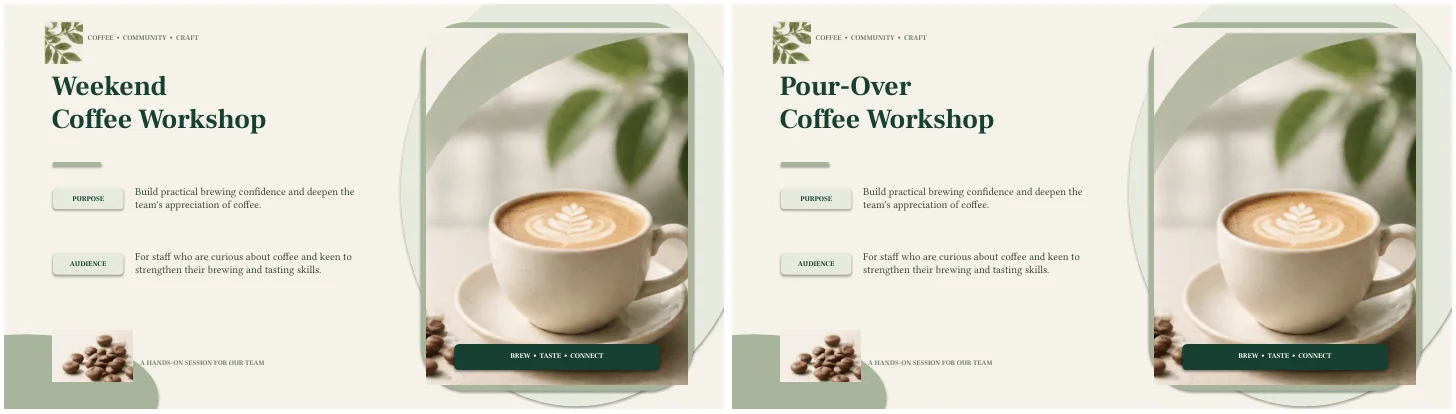
这份英文样本输出了 3 页。封面标题是独立文本,改成「手冲咖啡体验课」后可以重新渲染幻灯片,封面照片也是独立的图片对象。下面是标题修改前后的对照。
3. 播放一遍再交付
对照简报核对实际页数、信息顺序和遗漏项。放映时检查标题有没有换行、图片有没有压住文字、最后一页是否说清谁负责什么。保存一份修订后的 PPTX,再发给同事。