实战教程2026/11/11
一张 PNG 怎么转成分层 PSD?从换背景和移动主体开始
用一张保温杯宣传图练习图片转 PSD。写清拆分要求,下载后检查主体、阴影、背景和文字能否分别编辑。
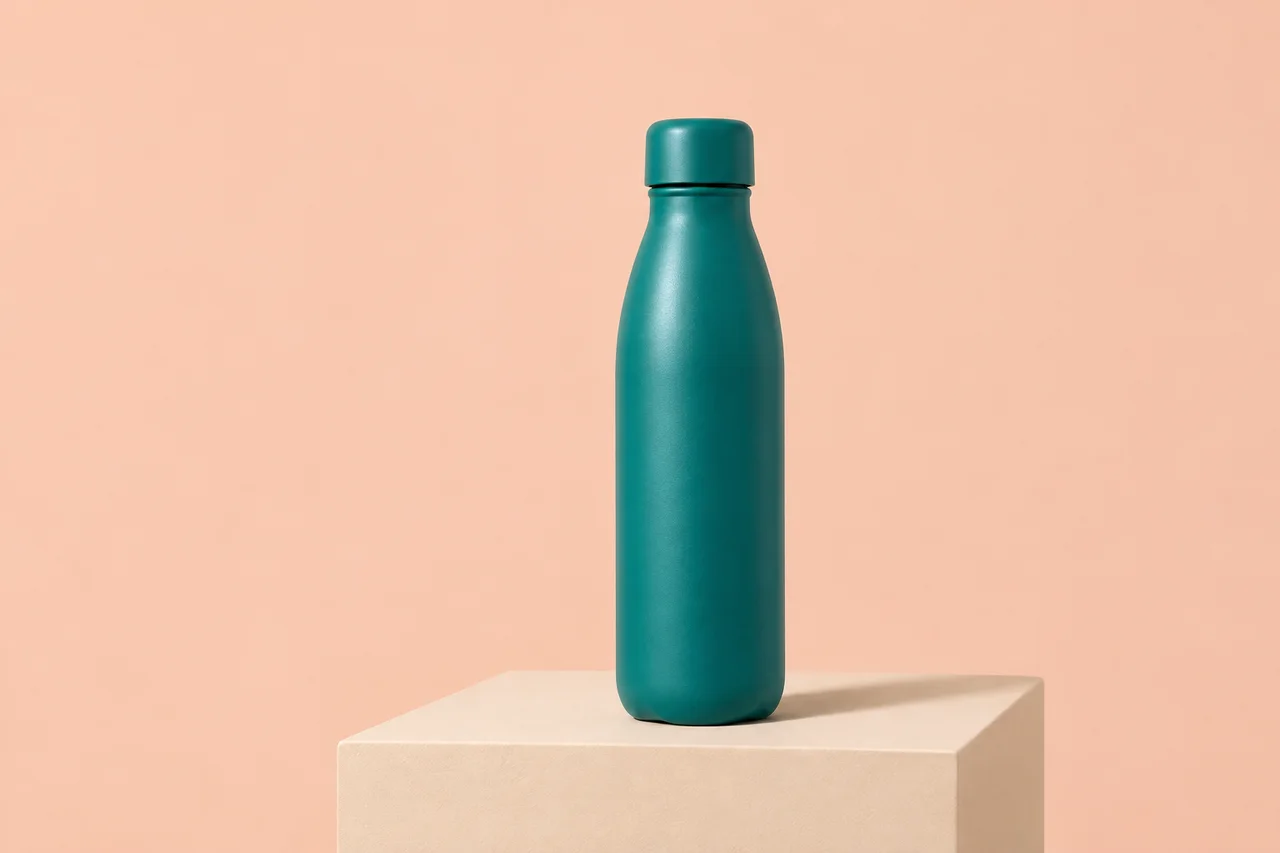
一张宣传图已经定稿,临时要换背景,手里却只剩 PNG。你可以先用 image2.vip 的图片转 PSD 工具尝试拆出主体和背景,然后在 Photoshop 里完成修改。这个例子用一张青绿色保温杯宣传图,目标是保住杯子的轮廓和颜色,并留出一块新的文案区。
1. 上传原图,按修改目标写拆分要求
在图片转 PSD上传一张 PNG、JPG 或 WebP,单张不超过 10 MB。主体轮廓清楚、遮挡少的图更容易检查拆分结果。可以从下面这段要求开始。
请尽量将青绿色保温杯、杯子的投影、奶油色展台和浅桃色背景分别拆到可独立使用的图层。保留杯盖、杯身轮廓和原有颜色。主体层的杯子外部保持透明,图层合在一起时尽量还原原图。
提交前确认积分。任务可以在后台继续,稍后从工具页的记录入口返回下载 PSD。
2. 先藏背景,再移主体
在 Photoshop 的图层面板逐个开关图层,先确认杯盖和杯身都在主体层,再关掉背景层。新建一个纯色填充层放在主体下方,在深、浅两种底色上检查杯口和边缘有没有残留色块。
接着用移动工具把杯子向右挪,给左侧留出文案区。观察原来的阴影是否留在原处。如果投影有独立图层,可以跟着移动或重做。如果投影混在背景里,先检查移开杯子后露出的区域,再决定补背景还是重画阴影。
3. 文字和遮挡区域单独验收
原图里的文字可能仍然是像素。需要换价格或标题时,在 Photoshop 里新建文字层,并检查覆盖旧文字的位置是否干净。被主体遮住的区域需要在移开主体后检查。正式交付前保存 PSD,并另外导出一张预览图,核对边缘、投影和文字。